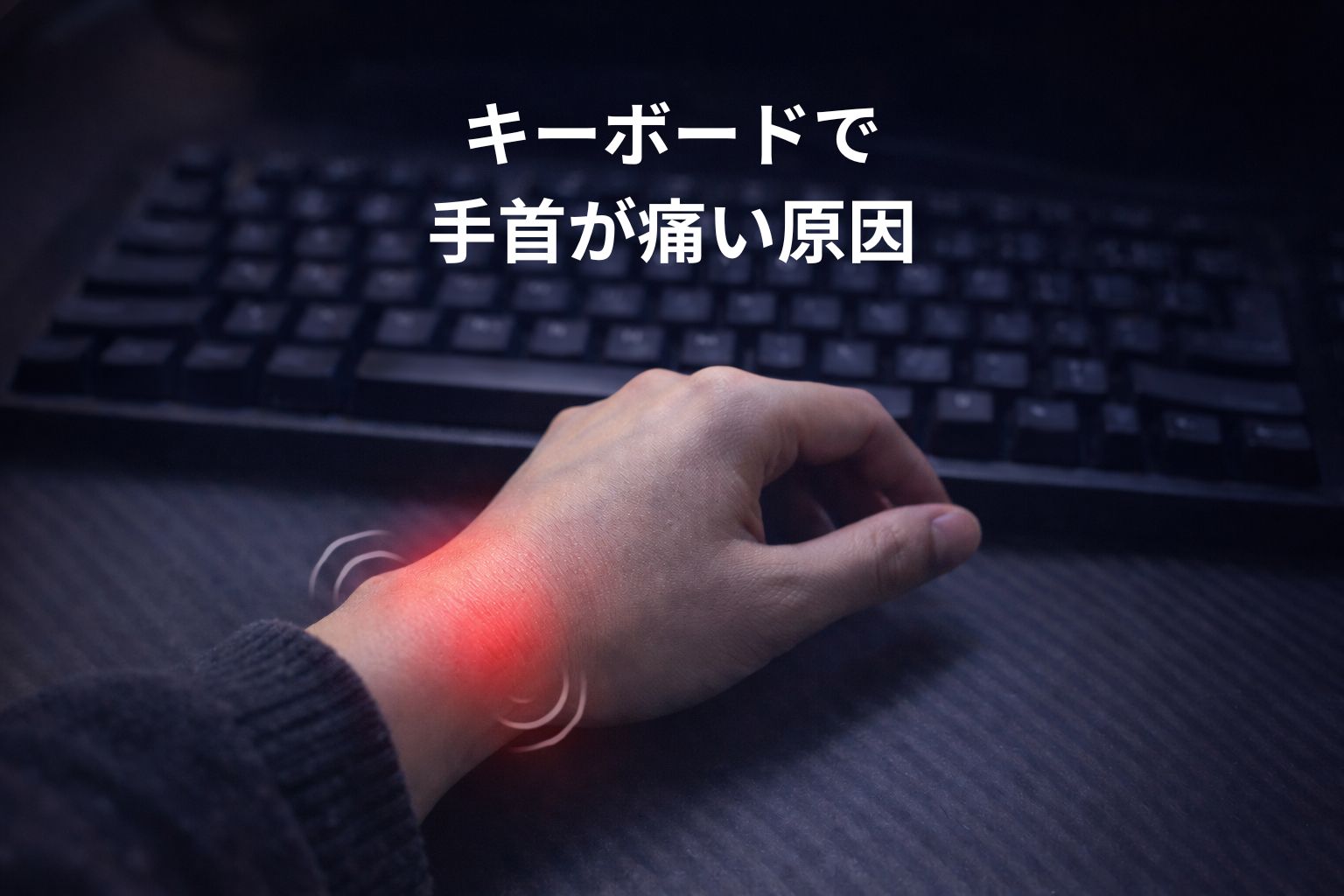
長時間キーボードを使っていると、
- 手首がジンジン痛くなる
- 違和感があって集中できない
- 作業後に疲労が残る
こうした症状を感じたことはありませんか?
実はこれ、
「姿勢」や「キーボードの使い方」だけでなく、
キーボード環境そのものが原因になっているケースが非常に多いです。
この記事では、
- キーボードで手首が痛くなる原因
- ノートパソコンのキーボードが疲れやすい理由
- 今すぐできる具体的な対策
- 外付けキーボードやリストレストの有効性
を、実体験ベースで分かりやすく解説します。
キーボードで手首が痛くなる主な原因
① 手首が不自然な角度になっている
もっとも多い原因がこれです。
- キーボードが低すぎる
- デスクの高さと合っていない
- 手首が常に反った状態になっている
この状態が続くと、
手首に継続的な負担がかかります。
特にノートパソコンの場合、
キーボードの位置を調整できないため、
無意識に無理な角度になりやすいです。
② 手首がデスクに直接当たっている
キーボード操作中、
- デスクの角に手首が当たる
- 硬い天板に手首を押し付けている
この状態も、
じわじわと手首にダメージを蓄積します。
短時間では気づきにくいですが、
長時間作業ほど影響が大きいのが特徴です。
③ ノートパソコンのキーボードを使っている
意外と見落とされがちですが、
ノートパソコンのキーボードは疲れやすい構造です。
理由は👇
- 画面とキーボードが一体
- 画面に合わせるとキーボード位置が低くなる
- キー配列・ストロークが浅い
結果として👇
姿勢が崩れ、手首にも負担が集中します。
「ノートPCで打つとすぐ疲れる」と感じる人は、
環境が原因である可能性が高いです。
キーボードで手首が痛い時の対策【即効性あり】
① 外付けキーボードを使う
これはかなり効果があります。
外付けキーボードを使うことで👇
- キーボードの位置を自由に調整できる
- 画面の高さと分離できる
- 手首の角度が自然になる
特に👇
- ノートPC+外付けキーボード
- モニターアーム+外付けキーボード
この組み合わせは、
手首・首・肩すべてに優しいです。
② キーボードレスト(リストレスト)を使う
手首の痛み対策として、
即効性が高いのがキーボードレストです。
- 手首を自然な高さで支える
- デスクとの段差を解消できる
- 長時間作業でも疲れにくい
私自身も、
キーボードレストを導入してから
手首の負担がかなり軽減されました。
③ デスクと椅子の高さを見直す
基本ですが、かなり重要です。
目安👇
- 肘が90度前後に曲がる
- 手首が反らない高さ
- 肩がすくまない位置
高さが合っていないと、
どんなキーボードを使っても疲れます。
④ マウス操作も一緒に見直す
キーボード作業が多い人ほど、
マウス操作の負担も無視できません。
- マウスで手首が浮いている
- 長時間クリック操作が多い
この場合👇
マウス用リストレストを併用すると、
作業全体の疲労感がさらに下がります。
「今すぐできる」簡単セルフチェック
1つでも当てはまったら要注意です👇
- ノートPCのキーボードを直接使っている
- 手首がデスクに当たっている
- 作業後に手首がだるい
- キーボード位置を意識したことがない
これらについては、環境を変えるだけで改善する可能性が高いです。
まとめ:手首の痛みは「慣れ」ではなく「環境」の問題
キーボードで手首が痛くなるのは、
- タイピングが下手だから
- 体力がないから
ではありません。
環境が合っていないだけのケースがほとんどです。
- 外付けキーボードを使う
- キーボードレストを導入する
- デスク環境を見直す
これだけで、
作業の快適さは驚くほど変わります。
もし今、
「なんとなく我慢している」状態なら、
一度環境を疑ってみる価値は十分あります。
ぜひ一度ご自身のデスク環境を見直してみてはいかがでしょうか!
キーボードのおすすめ比較記事一覧はこちら
⇒キーボードカテゴリーを見る
コメント